桌面小组件全新改版:
把今天,轻轻放在桌面上
这次更新不是简单换一套颜色,而是重新整理小组件的信息层级和交互:先看今天,再看一周;需要时固定一张清单;完成计划时,不必先进入 App。
At a glance
本次更新重点
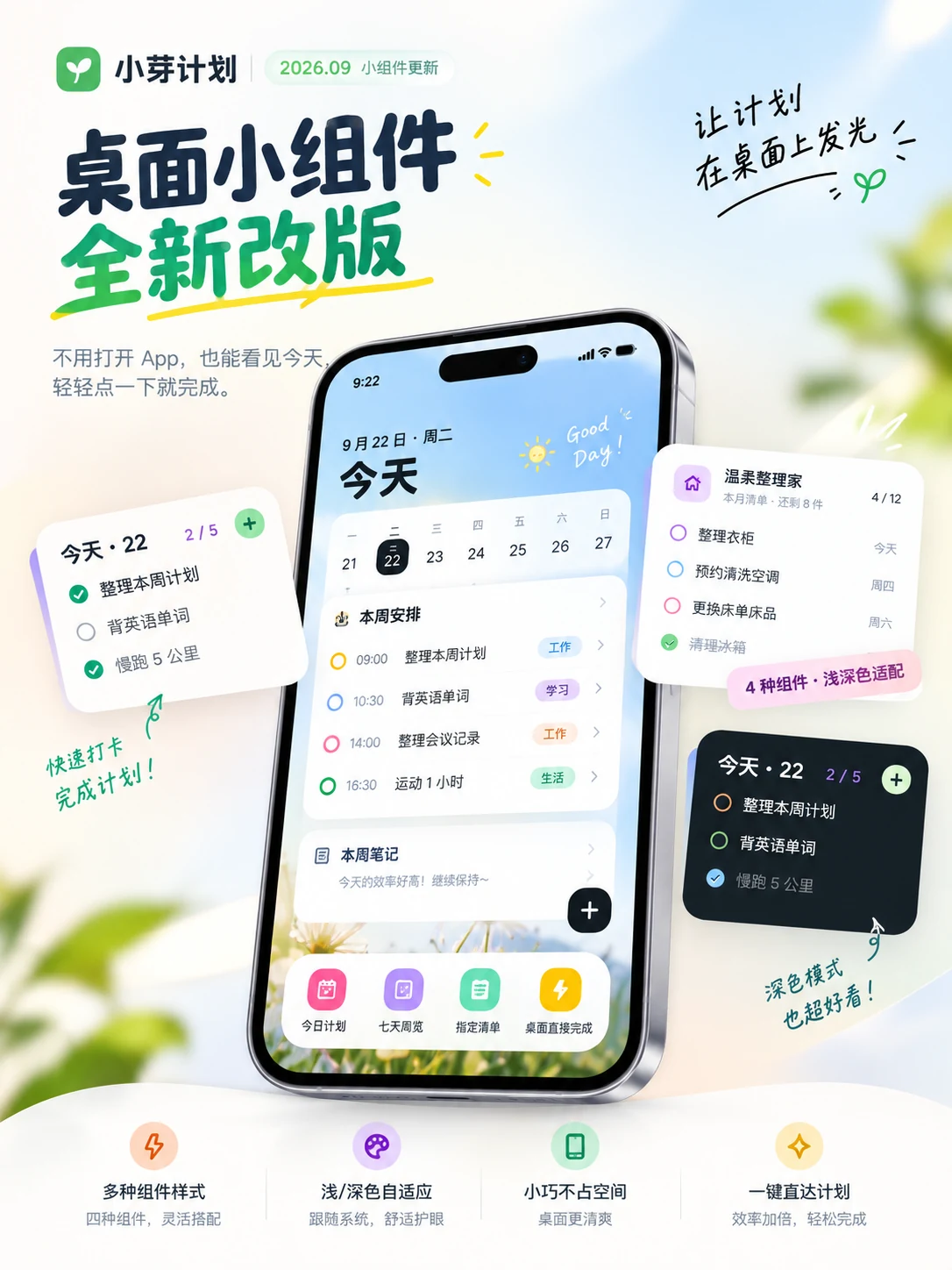
- 今日计划提供小号与大号两种布局
- 七天周览可在桌面切换日期查看任务
- 指定清单把长期事项固定在桌面
- 计划可直接在桌面完成并自动调整顺序
- 支持浅色与深色模式,并可按组件独立设置
Why redesign
为什么要重新设计桌面小组件?
计划工具最容易出现的反差是:你认真做了安排,真正忙起来时却忘了打开 App。桌面小组件要解决的不是“展示更多数据”,而是把今天真正要做的事情留在每天都会看见的位置。
因此这次改版减少了装饰和过密信息,只保留日期、完成数量、任务标题、必要时间和清单归属。颜色用于区分计划来源和当前选中状态,不把整个桌面变成高压的任务面板。
Four widgets
四种组件,对应四种查看方式
抬眼先看最重要的 3 件事
适合桌面空间有限、只想保留当天重点的人。它与今日大号共用同一份数据,只减少展示数量。
把完整的今天留在第一屏
同时显示日期、完成数量和更多计划,适合把手机桌面作为每天行动入口的人。
切换日期,看清这一周的节奏
顶部七天日期可以直接切换,下方只显示选中日期的计划,既保留一周视角,也避免信息挤在一起。
让长期事项不再被日常待办淹没
可把学习、工作、家庭或某个阶段项目固定在桌面,持续查看清单剩余事项和完成进度。
Direct interaction
轻轻点一下,就在桌面完成计划
在支持的系统上,点击计划前的圆圈即可直接完成,不需要先打开小芽计划。组件会立即更新完成状态,并把已完成项目排到未完成项目之后,让剩余行动继续保持清楚。
新增计划、修改内容或调整详细规则仍会进入 App。小组件负责缩短“看见 → 完成”的路径,完整编辑仍留在更适合输入和检查的页面中。
Personal setup
浅色、深色和每个组件的独立设置
小组件支持浅色与深色模式。浅色使用柔和留白,深色以软炭灰代替纯黑,降低夜间视觉刺激;计划颜色只作为圆圈、选中日期和局部状态提示。
指定清单和主题可以按组件实例分别设置。你可以在一个桌面放“今天”,在另一个页面固定“考试复习”或“家庭整理”,彼此不会互相覆盖。
How to use
怎样添加和使用新版小组件
- 1
先更新小芽计划
通过应用商店或官方下载入口安装当前可用版本。不同平台可能分批上架,请以设备显示为准。
- 2
在手机桌面添加“小芽计划”
长按桌面进入小组件添加界面,搜索小芽计划,再选择今日计划、七天周览或指定清单。
- 3
进入 App 设置预览
在“小组件设置”中查看浅色与深色预览、刷新数据,并为指定清单选择要展示的内容。
- 4
从桌面开始今天
查看任务、切换周览日期或直接完成计划;需要新增和详细编辑时再进入 App。
FAQ
桌面小组件常见问题
小组件里完成计划会打开 App 吗?
完成操作设计为直接在桌面执行,并立即刷新当前组件。新增计划、编辑内容和更复杂的设置仍会进入 App。
今日小号和今日大号的数据一样吗?
一样。两种尺寸读取同一份今日计划,小号优先展示少量重点,大号提供更多任务空间。
七天周览可以在桌面切换日期吗?
可以。点击顶部日期即可查看对应一天的计划,不需要打开 App;实际外观和响应方式可能因系统版本及桌面启动器略有差异。
为什么指定清单没有显示我想看的内容?
每个指定清单组件都需要单独选择清单。长按组件进入系统提供的设置入口,或回到小芽计划的小组件设置页检查配置并刷新数据。
小组件支持深色模式吗?
支持。可以跟随系统,也可以在小组件设置中预览主题效果;不同组件实例可以保留各自的设置。